

Windows usbip 仓库:https://github.com/cezanne/usbip-win
来源:https://blog.csdn.net/OTZ_2333/article/details/124073337
安装前提示
在 Windows 上使用 USBIP,需要加载一个未签名的驱动(比如 usbip.sys);默认情况下,Windows 会阻止这类驱动安装;因此,你必须:
启用测试模式(Test Mode),以允许安装未签名驱动;
但请务必注意:
- ❌ 很多游戏/反作弊系统(如 Easy Anti-Cheat、BattlEye)将拒绝启动,表现为游戏无法启动!
- ❌ 某些安全软件也可能报错或拒绝运行;
- 📌 桌面右下角会多一个“测试模式”的字样(虽然可以隐藏);
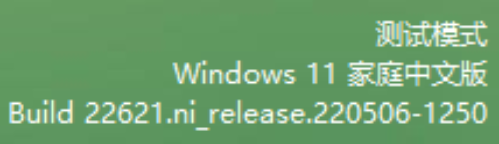
对于安全性的特意说明:
- 测试模式允许加载未经过微软签名的驱动程序,这意味着任何拥有管理员权限的程序都可以安装内核级驱动;
- 如果系统感染了恶意软件,它可能会借此绕过系统签名校验机制,加载内核级后门或监控驱动;
- 某些安全软件在测试模式下也可能无法发挥完整防护作用;
- 请务必确保你的系统是安全的,再启用测试模式;
建议在非主力游戏环境中测试,或者在虚拟机/备用系统上使用;
Win 安装
在 Windows 上使用 USBIP 实现 USB 设备共享,步骤略显复杂,尤其涉及驱动签名与系统安全策略变更;请务必在非主力系统或测试环境中进行操作;
下载并解压 USBIP 工具
前往仓库中或可靠来源,下载 USBIP Windows 压缩包,并将其解压到你希望的目录中;
导入驱动签名证书
找到解压目录中的 usbip_test.pfx 文件,双击导入证书;注意:需要导入两次,分别导入到以下两个位置:
- 受信任的根证书颁发机构
- 受信任的发布者
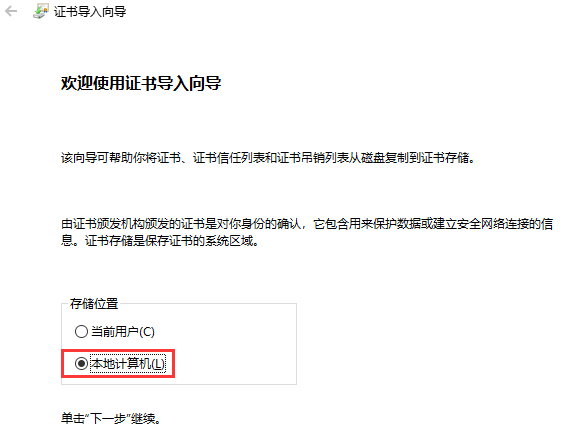
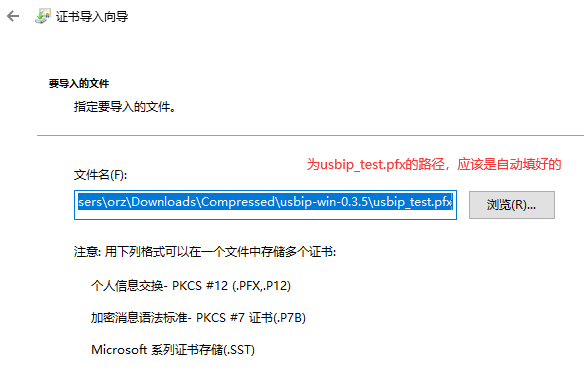
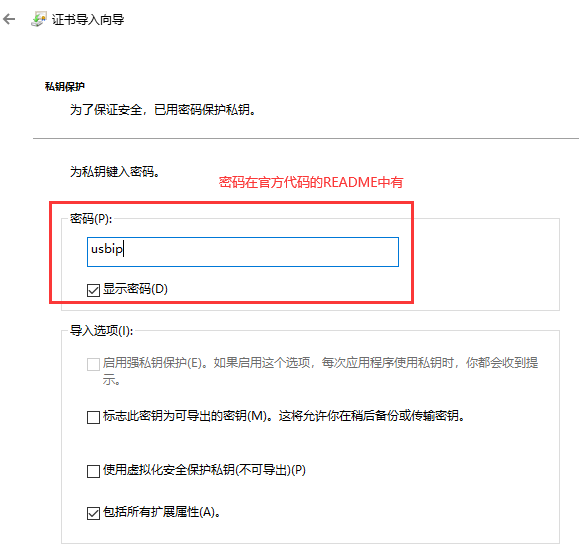
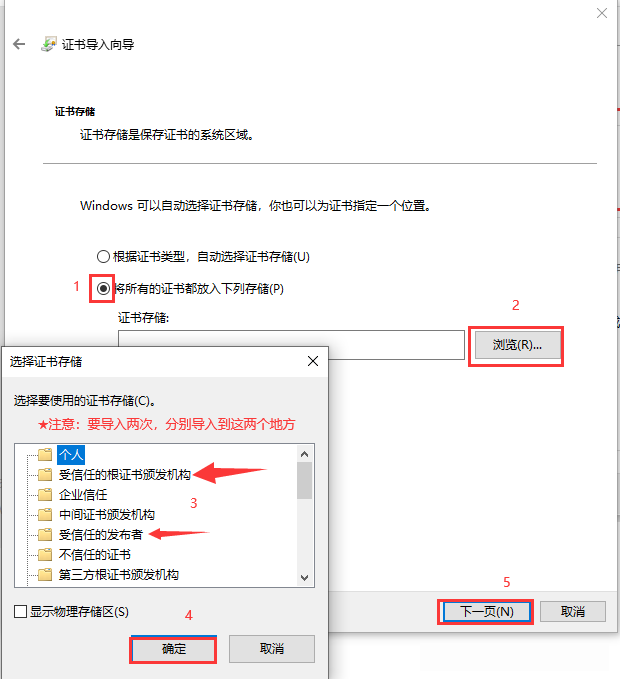
操作完成后,USBIP 所用驱动才能被系统接受;
启用测试模式(重大安全变更)
使用管理员权限打开 PowerShell,执行以下命令启用测试模式:
1 | bcdedit.exe /set TESTSIGNING ON |
如需日后关闭测试模式,可使用:
1 | bcdedit.exe /set TESTSIGNING OFF |
虽然已经提到过了,但是,请务必确保你的系统是安全的,再启用测试模式;请勿在生产环境或主力电脑上启用此功能!
配置网络与防火墙
USBIP 默认使用 TCP 端口 3240;一般在局域网中无需额外配置防火墙;但若连接失败,可尝试:
- 在控制面板中放行 3240 端口的入站规则;
- 确保客户端能 ping 通服务端 IP 地址;
更新 usb.ids(可选但推荐)
在软件目录下找到 usb.ids 文件,可用最新版替换它(官网经常无法直接下载,可手动复制内容粘贴保存);
什么是 usb.ids?
- 它记录了所有 USB 设备的 ID 与对应厂商/产品名称;
- 类似网络中的“DNS”系统,可将数值型 ID 映射为人类可读的设备名称;
- 若你的设备是新型号,可能在文件中找不到名称,显示为 unknown product,但不影响实际功能;
客户端驱动安装
在完成服务端配置之后,还需在客户端执行 VHCI 驱动安装,步骤如下:
- 以管理员权限打开 PowerShell,切换到 USBIP 目录;
- 执行以下命令安装客户端驱动:
1 | ./usbip.exe install |
如后续不再使用,可通过以下命令卸载:
1 | ./usbip.exe uninstall |
可以将 USBIP 可执行文件目录添加到系统环境变量中,因此在后续使用中可以直接执行 usbip 命令,而无需切换目录或添加 ./ 前缀;
Win 配置
服务端操作(共享 USB 设备)
- 打开 PowerShell 并进入工具目录,以管理员身份打开 PowerShell,并 cd 到之前解压 USBIP 的目录下,例如:
1 | cd "C:\Path\To\usbip_win" |
- 列出本机可共享的 USB 设备
执行以下命令,查看所有被识别到的 USB 设备:
1 | .\usbip.exe list -l |
输出内容中,每个设备前会显示一个类似 1-3 或 1-253 的编号(busid);这个 busid 非常关键,稍后绑定设备时要用到;
例如:
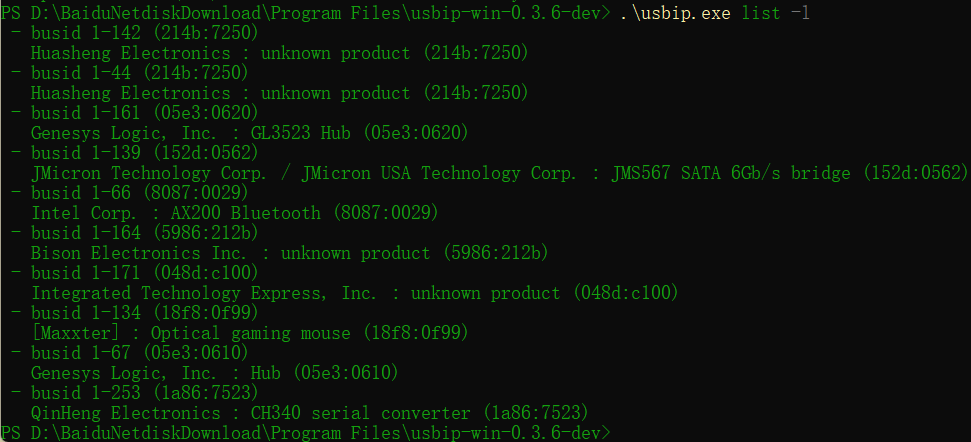
- 每个-就是一个设备,比如最后面的那个 1-253 就是我们的 CH340,这个 busid 要记住;
- 这个 1-253 要记住;
- 将设备绑定到 USBIP 服务
执行如下命令进行绑定(注意:绑定后该 USB 设备将不再能被本地系统使用):
1 | .\usbip.exe bind -b 1-253 |
如需解绑设备,执行:
1 | .\usbip.exe unbind -b 1-253 |
- 启动 USBIP 服务
启动 USBIP 服务,监听来自网络的 USB 连接请求:
1 | .\usbipd.exe -d -4 |
如果你想使用自定义端口(非默认的 TCP 3240),可以指定端口号:
1 | .\usbipd.exe -d -4 -tPORT |
例如将端口设置为 4000:
1 | .\usbipd.exe -d -4 -t4000 |
注意:绑定之后如果不想使用了,一定要先关闭usbip进程,再解绑设备,不能直接拔掉插在 Win 上的 USB 设备,否则会导致设备无法被解绑,也无法被 Win 再次识别
客户端操作(连接远程 USB 设备)
假设此时客户端机器(即你希望使用该 USB 设备的另一台电脑)已经完成了 VHCI 驱动安装;
- 查看远程 USB 设备列表
执行以下命令,查看服务端设备列表:
1 | ./usbip.exe list --remote [服务端IP地址] |
- 将远程设备挂载到本机
使用以下命令将远程设备附加到当前机器:
1 | ./usbip.exe attach --remote=[服务端IP] --busid=[busid] |
示例:
1 | ./usbip.exe attach --remote=192.168.1.100 --busid=1-253 |
挂载成功后,设备会在你的设备管理器中像本地 USB 一样出现,可以正常使用;
- 查看已挂载的远程设备
要查看已绑定的远程设备:
1 | ./usbip.exe port |

- 卸载远程设备
若想卸载设备,使用 port 输出中 Port 后的编号(如上示例中框起来的部分):
1 | ./usbip.exe detach -p [端口] |
Linux 安装
以我使用的Ubuntu为例,安装usbipd;
安装 USBIP 所需工具
Ubuntu 官方源已经集成了对应的内核工具包;直接执行以下命令即可完成安装:
1 | sudo apt install linux-tools-`uname -r` linux-cloud-tools-`uname -r` linux-tools-common |
uname -r 会自动填入当前正在运行的内核版本,确保安装的工具与内核匹配;
如果安装失败,则可以尝试安装通配版本:
1 | sudo apt install linux-tools-generic linux-cloud-tools-generic |
加载 USBIP 所需内核模块
安装完成后,需手动加载相关的内核模块;以下命令适用于大多数情况:
1 | sudo modprobe usbip-core |
这些模块分别负责:
- usbip-core:USBIP 的核心通信协议;
- vhci-hcd:客户端使用的虚拟 USB 主机控制器(Virtual Host Controller);
- usbip_host:服务端使用,用于暴露本地 USB 设备;
注意:这些模块在每次重启后会被清除,需要我们进行额外配置以实现开机自动加载;
设置开机自动加载内核模块(推荐)
为避免每次开机都要手动加载模块,我们可以将模块名写入系统的模块加载配置中:
1 | sudo nano /etc/modules-load.d/modules.conf |
在文件中添加如下内容(若文件不存在会自动创建):
1 | # USBIP modules for automatic load at boot |
保存退出后,系统将在每次启动时自动加载这三个模块;
配置防火墙(服务端)
USBIP 默认监听 TCP 的 3240 端口,若你计划让其他设备访问此服务,需放行该端口;
如果你在使用虚拟机测试,没必要客气,直接关掉防火墙最省事:
1 | sudo ufw disable |
如果你在物理机使用(尤其是公网环境),建议只放行所需端口,谨慎为上:
1 | sudo ufw allow 3240/tcp |
你也可以根据实际情况进一步限制来源 IP,提升安全性;
Linux 配置
提示:以下操作均需 root 权限,建议全程添加 sudo,或者先执行 sudo -i 切换为 root 用户;
服务端操作
- 查看本地可用的 USB 设备
1 | sudo usbip list -l |
该命令会列出所有当前接入的 USB 设备及其 BusID;每个设备都以一个 busid 表示,例如 1-1.3;
如果你看到以下错误信息,不用慌:
1 | usbip: error: failed to open /usr/share/hwdata//usb.ids |
这是因为系统中缺失了 USB 设备 ID 数据库文件 usb.ids;解决方法如下:
1 | sudo mkdir -p /usr/share/hwdata/ |
然后前往 https://www.linux-usb.org/usb.ids 下载最新版的 usb.ids,将内容粘贴进去保存即可;
- 绑定本地设备到 USBIP 服务
1 | sudo usbip bind -b [busid] |
例如,要绑定刚刚查到的 1-1.3,就执行:
1 | sudo usbip bind -b 1-1.3 |
一旦绑定成功,该 USB 设备将无法在本地继续使用,系统会将它“移交”给网络;
如需解绑设备,执行:
1 | sudo usbip unbind -b [busid] |
- 启动 USBIP 服务
1 | sudo usbipd -d -4 |
这条命令会在 IPv4 模式下启动 USBIP 服务进程,默认监听 TCP 3240 端口;如果你需要修改端口,可以这样:
1 | sudo usbipd -d -4 -t 4000 |
客户端操作
- 查看服务端可共享的 USB 设备
1 | sudo usbip list --remote [服务端IP] |
和之前一样,记录下你想要连接的 busid;
- 将远程设备绑定到本地
1 | sudo usbip attach --remote=[服务端IP] --busid=[busid] |
例如:
1 | sudo usbip attach --remote=192.168.1.10 --busid=1-1.3 |
执行成功后,远程 USB 设备会被虚拟挂载到本地系统中,表现得和本地 USB 设备完全一样;
- 查看本机 USB 设备(含远程挂载)
1 | lsusb |
如果设备成功挂载,你会在 lsusb 输出中看到新设备的条目;
- 查看当前已连接的远程 USB 设备
1 | sudo usbip port |
会显示所有已经通过 USBIP 挂载的远程设备信息,包括它们使用的“端口号”;
- 卸载远程设备
1 | sudo usbip detach -p [端口号] |
端口号可以通过上一步 usbip port 命令查看,例如:
1 | sudo usbip detach -p 0 |
总结
通过 USBIP,我们可以打破物理距离的限制,在局域网中共享 USB 设备,让 Windows 和 Linux 系统之间实现真正的“USB 互通”。虽然设置过程略显繁琐,尤其是 Windows 下的测试模式和驱动导入步骤,但一旦配置完成,远程使用 USB 设备将变得和本地使用几乎无异。建议在测试环境中充分调试后再应用到实际生产中,特别要注意安全性和稳定性问题。希望这篇指南能为你的跨平台 USB 使用带来一些启发和帮助。